MostLogin хранит прокси в одном общем списке и оттуда назначает их браузерным профилям, так что прокси настраивается один раз и используется в стольких профилях и участниках команды, скольким вы разрешите. Это удобно, и именно здесь прячется большинство ошибок настройки: протокол, оставленный по умолчанию, учётные данные, которые так и не дошли до прокси, или прокси, проверенный на одной машине и расшаренный команде на другой. Этот разбор следует справочному центру MostLogin и текущему клиенту (версия 2.1.9 на момент написания) от первого прокси до проверенного общего списка.

MostLogin Anti-detect Browser + Cloud Phone — антидетект-браузер для работы с несколькими аккаунтами: изолированные браузерные профили с собственным отпечатком, командный доступ с ролями, массовые операции, API и продукт «облачный телефон», который запускает Android в облаке. Прокси в клиенте — самостоятельный объект, а не текстовое поле в каждом профиле, поэтому и появился этот гид. Провайдеров прокси, с которыми MostLogin работает, он перечисляет на странице партнёров; ipvolt ещё не запущен, и ничего ниже не требует аккаунта ipvolt.
Где в MostLogin живут прокси
Откройте клиент и нажмите Proxies в левой панели (значок булавки на карте). Вверху страницы четыре вкладки:
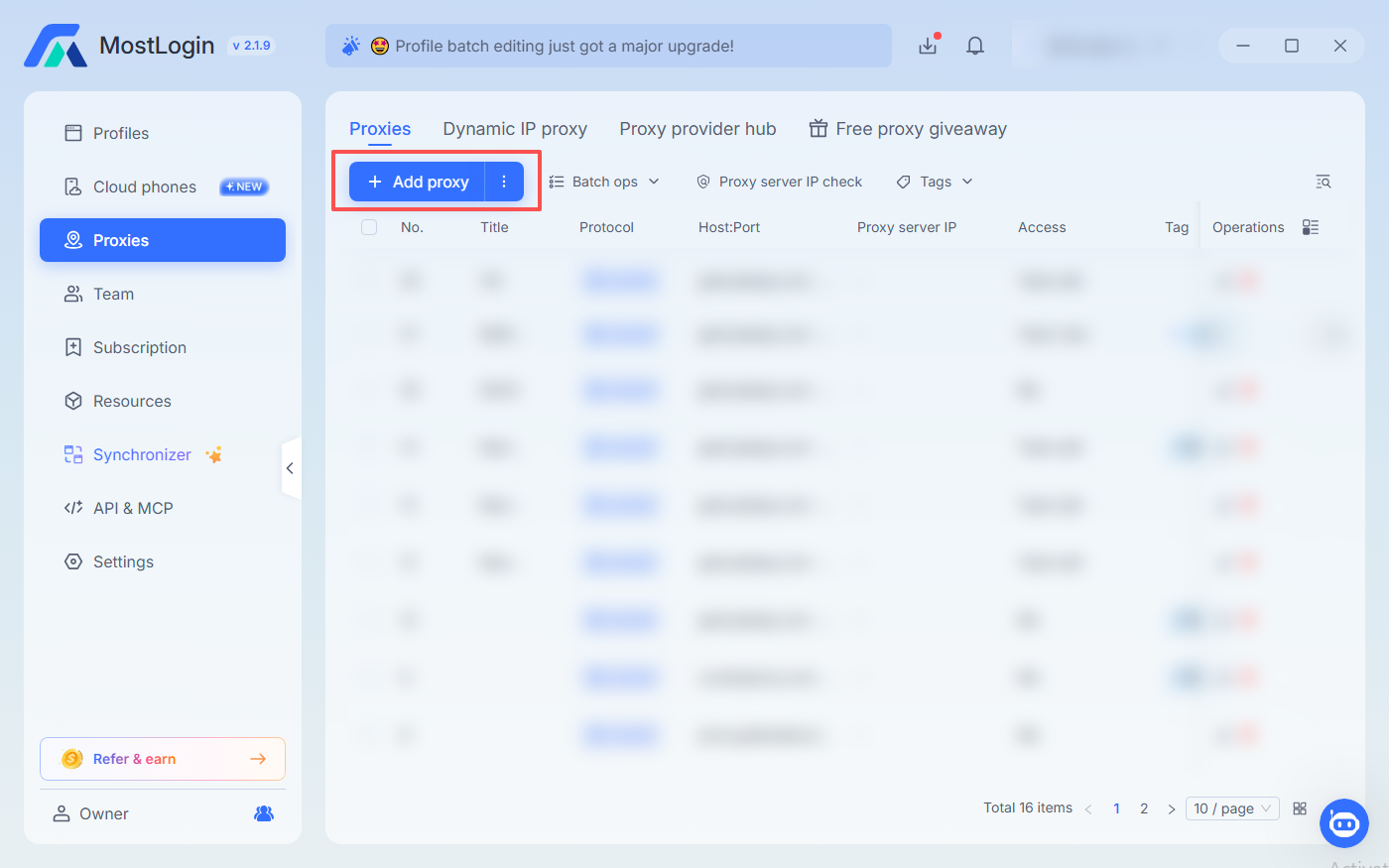
- Proxies: ваш сохранённый список прокси. Всё, что добавлено вручную или импортом, попадает сюда и может быть привязано к профилям.
- Dynamic IP proxy: прокси, генерируемые из подключённого провайдера под нужную локацию, для провайдеров, которых MostLogin интегрирует напрямую.
- Proxy provider hub: провайдеры, которых можно подключить для динамической вкладки.
- Free proxy giveaway: партнёрские пакеты трафика для платных пользователей MostLogin, которые выдаются через авторизацию в один клик и создают аккаунт на стороне партнёра.
В самом списке по одной строке на прокси: протокол, Host:Port, IP прокси-сервера после проверки, кто может им пользоваться (Access), теги и действия редактирования и удаления. Над списком — кнопки Add proxy, Batch ops для действий над несколькими выбранными строками, Proxy server IP check и фильтр Tags.
Добавляем обычный прокси
Нажмите Add proxy и оставайтесь на вкладке Basic. Форма спрашивает те же пять вещей, которые выдаёт любой провайдер прокси, плюс собственные поля MostLogin для организации:
- Proxy protocol. Список по умолчанию стоит на
socks5; другие варианты — HTTP и HTTPS. Выбирайте тот, который указан в панели провайдера для этого шлюза, а не тот, что стоит по умолчанию. HTTP-шлюз, к которому обращаются как к SOCKS5, падает на первом же соединении. - Host:Port. Имя хоста или IP шлюза в первом поле, порт во втором. Принимаются и IPv4, и IPv6.
- Account и Password. Логин и пароль прокси, только если шлюз аутентифицирует по учётным данным. Оставьте их пустыми для шлюзов, которые вместо этого разрешают IP вашей машины. Значок глаза показывает пароль, чтобы поймать лишний пробел.
- Rotate URL. Необязательно. Если провайдер даёт ссылку, при переходе по которой меняется выходной IP, вставьте её сюда; кнопка Rotate рядом запускает одну ротацию сразу, чтобы убедиться, что она работает.
- Check proxy server IP. Нажмите до сохранения. MostLogin подключается через прокси и показывает определённый IP и локацию либо ошибку.
Затем поля организации: Access обязателен и по умолчанию равен Me; Tag помогает фильтровать потом (название площадки или клиента подходит); Remark вмещает до 500 символов заметок. Confirm сохраняет прокси в список.
Замечание о вставке: на экране Global dynamic proxies MostLogin автоматически разбирает полную строку host:port:user:password, вставленную в поле Host, и заполняет остальные поля. В обычной форме вводите поля по отдельности и следите за порядком, который использует провайдер: одни панели печатают user:password@host:port, другие — host:port:user:password.
Выбирайте протокол и тип сессии осознанно
Два решения в этой форме определяют, как профиль будет вести себя неделями.
Протокол определяет, как браузер разговаривает с прокси. HTTP-прокси туннелируют HTTPS-трафик запросом CONNECT; SOCKS5 пересылает TCP, не заглядывая внутрь, и может резолвить имена хостов удалённо. Большинство провайдеров дают оба варианта на разных портах. Если не уверены, что выбрать, гид «HTTP или SOCKS5» объясняет, что меняется для DNS, аутентификации и сообщений об ошибках.
Тип сессии определяет, останется ли выходной IP прежним. Профилю, который логинится в аккаунт и остаётся в нём, обычно нужна липкая сессия, когда провайдер держит один выход заданное время; профилю, который только читает публичные страницы, можно ротировать на каждом запросе. Провайдеры кодируют это в порту шлюза или в имени пользователя, поэтому одна и та же запись в форме MostLogin может означать и то и другое. Гид о ротации и липких сессиях рассказывает, как планировать сессию вокруг наименьшего завершённого рабочего процесса, а для антидетект-профиля это вся сессия входа.
Проверяйте до назначения
Нажимайте Check proxy server IP на каждом новом прокси и снова после смены учётных данных. Что говорит результат:
- Появились IP и локация. Шлюз, порт, протокол и учётные данные работают с этой машины. Сравните локацию с тем, что вы купили.
- Проверка падает сразу. Сначала перепроверьте выбор протокола, потом порт. Неверный протокол падает ещё до аутентификации.
- Проверка падает, а провайдер аутентифицирует по IP. Машина, на которой запущен MostLogin, должна быть в белом списке провайдера. Участникам команды в других сетях понадобятся свои записи или переход на логин и пароль.
- Проверка падает только с заполненными учётными данными. Прокси отвечает
407 Proxy Authentication Required. Гид по ошибке 407 проводит по порядку проверки: шлюз, метод, область действия учётных данных, кодирование, затем клиент.
Прокси, который проходит проверку, но показывает не ту страну, не сломан. Это не тот продукт для этого профиля; исправляйте покупку, а не форму.
Назначайте профилям и делитесь с командой
После сохранения прокси можно выбрать при создании или редактировании браузерного профиля. Кто может его выбрать, определяет столбец Access:
- Me: только ваш аккаунт может видеть, выбирать и редактировать прокси. Это значение по умолчанию.
- Team view: каждый участник команды может видеть и выбирать его, но редактировать настройки можете только вы.
- Team edit: каждый участник команды может видеть, выбирать и редактировать его. Для этого варианта MostLogin показывает диалог подтверждения, потому что он передаёт полный контроль всей команде.
Меняйте доступ построчно значком карандаша в столбце Access или выберите несколько строк и используйте Batch ops → Edit access, чтобы переключить много прокси разом. Практичная схема для команд: держите прокси на Team view, чтобы никто случайно не отредактировал общие учётные данные, а Team edit оставьте небольшой группе операторов.
Загружайте много прокси сразу
Для списков, а не одиночных записей есть три пути:
- Batch import. Нажмите стрелку рядом с Add proxy и выберите Batch import, скачайте шаблон MostLogin, заполните по строке на прокси в Excel или редакторе CSV, загрузите и подтвердите. Шаблон фиксирует порядок столбцов, так что проблема порядка
host:portиuser:passwordиз обычной формы здесь не возникает. - API extraction. Вторая вкладка диалога Add proxy принимает ссылку извлечения от провайдеров, которые выдают прокси через API, плюс метод извлечения, который решает, когда запрашивать свежий IP. Кнопка Extract проверяет ссылку до сохранения.
- Dynamic IP proxy. Для провайдеров, которых MostLogin интегрирует напрямую, динамическая вкладка генерирует прокси под нужную локацию из вашего аккаунта у провайдера без копирования строк. В статье MostLogin в качестве примеров названы SX.ORG и Infatica.
Каким бы путём вы ни пошли, результат попадает в тот же список с теми же полями Access, Tag и Remark, так что правила совместного доступа выше по-прежнему действуют.
Ошибки, которые ломают рабочий прокси
- Протокол по умолчанию. Форма по умолчанию ставит
socks5. Провайдеры, публикующие только HTTP-шлюзы, встречаются часто; симптом — мгновенный сбой проверки IP. - Учётные данные не в том поле. Пароль прокси принадлежит форме прокси и никогда — логину на сайте. Спецсимволы в пароле здесь безопасны, потому что поля раздельные; их нужно кодировать процентами только когда инструмент требует единый URL.
- Белый список IP на общем списке. Прокси, авторизующий по IP источника, работает на машине, которая его добавила, и не работает у всех остальных в команде. Общие прокси должны использовать логин и пароль.
- Истёкшие липкие сессии. Профиль, который вдруг разлогинивается после того, как какое-то время работал, часто сидит на липкой сессии, которую провайдер завершил. Проверьте длительность сессии у провайдера, прежде чем менять что-то в MostLogin.
- Правила обхода прокси. В настройках MostLogin есть параметры обхода прокси. Домен в обходе выходит из профиля через ваше реальное соединение, а этого антидетект-профилю почти никогда не нужно; проверьте список, если один сайт видит не тот IP, что показала проверка.
- Проверили на одной машине, работаете на другой. Проверка IP выполняется там, где запущен клиент. Облачный телефон или ноутбук коллеги — другая исходная сеть.
Где здесь ipvolt
ipvolt строит прокси-инфраструктуру для разработчиков и команд по работе с данными и пока не открыт. Когда доступ откроется, шлюзы ipvolt будут вводиться через ту же форму Basic, описанную выше, с протоколом, именем хоста, портом и учётными данными из панели ipvolt, а этот пост будет дополнен проверенным разбором на живом сервисе. До тех пор всё на этой странице работает с тем провайдером, которым вы уже пользуетесь, а библиотека гидов закрывает вопросы протокола, сессии и аутентификации, которые возникают до того, как прокси вообще попадёт в браузерный профиль.
Источники
- Справочный центр MostLogin: как добавить новый прокси
- Справочный центр MostLogin: как дать участникам команды доступ к прокси
- Справочный центр MostLogin: массовый импорт прокси
- Справочный центр MostLogin: что такое динамический прокси и как его использовать
- Справочный центр MostLogin: центр наград, бесплатный трафик прокси от партнёров
- MostLogin: антидетект-браузер и облачный телефон (партнёрская ссылка)
- Страница партнёров MostLogin